场景编辑器
场景编辑器可以帮你打造自己的动画,并刷入到 K2 中,本文档将带你入门场景编辑器,制作一个动画
场景编辑器属于 Beta 阶段
01. 创建一个场景
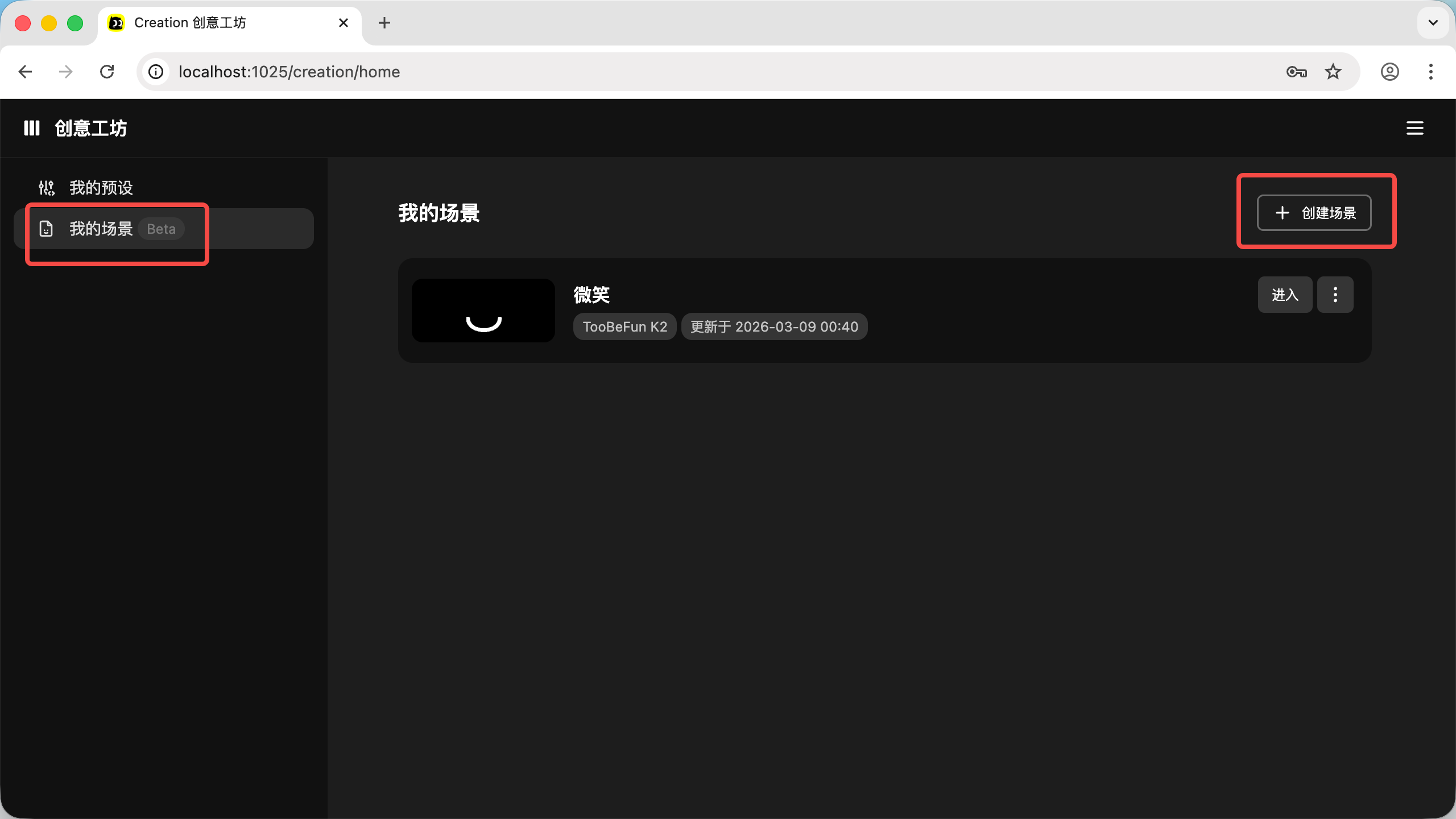
- 打开链接: https://toobefun.com/creation/home ,在「我的场景」中点击「创建场景」
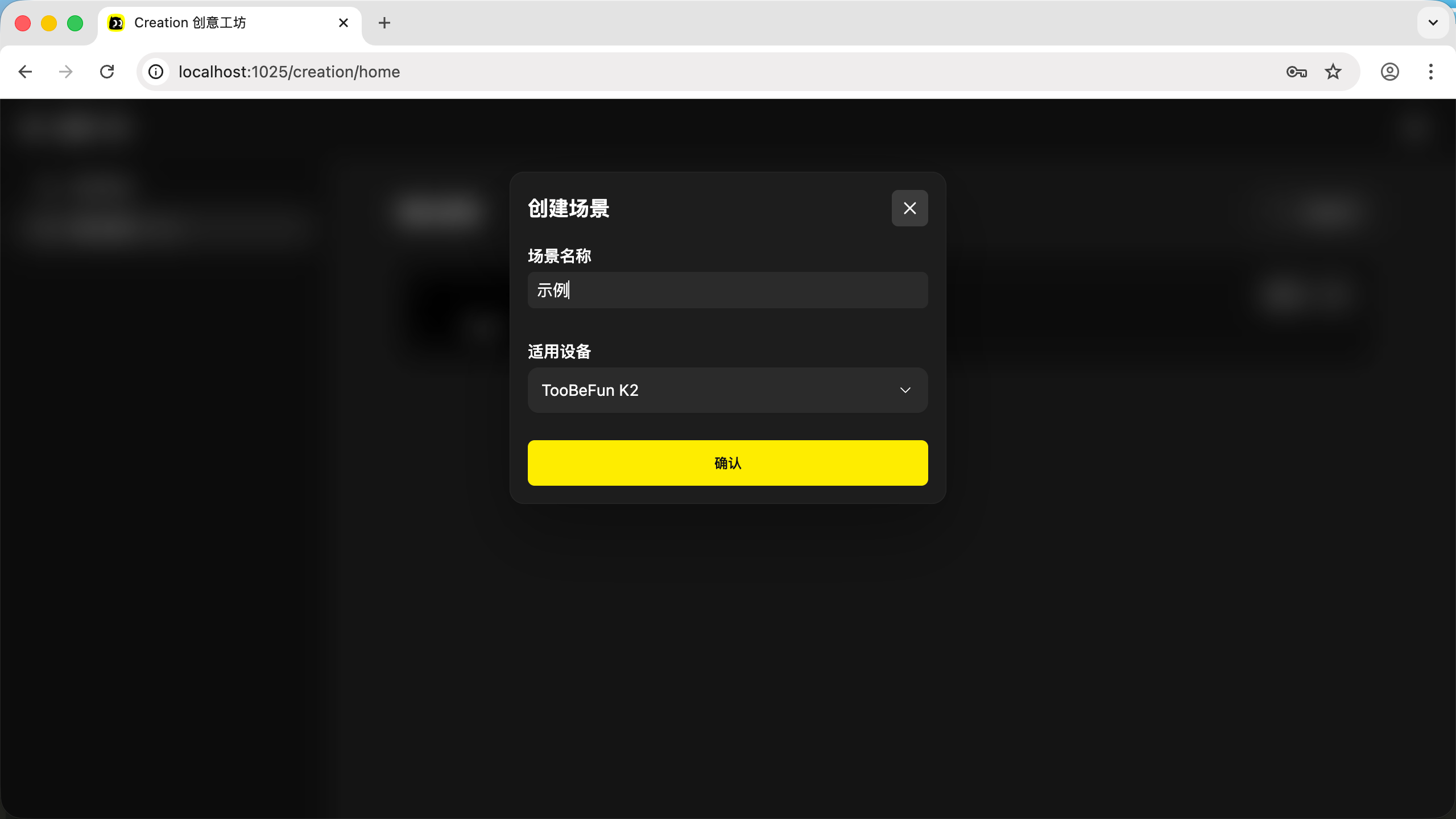
- 输入名称,点击「确定」
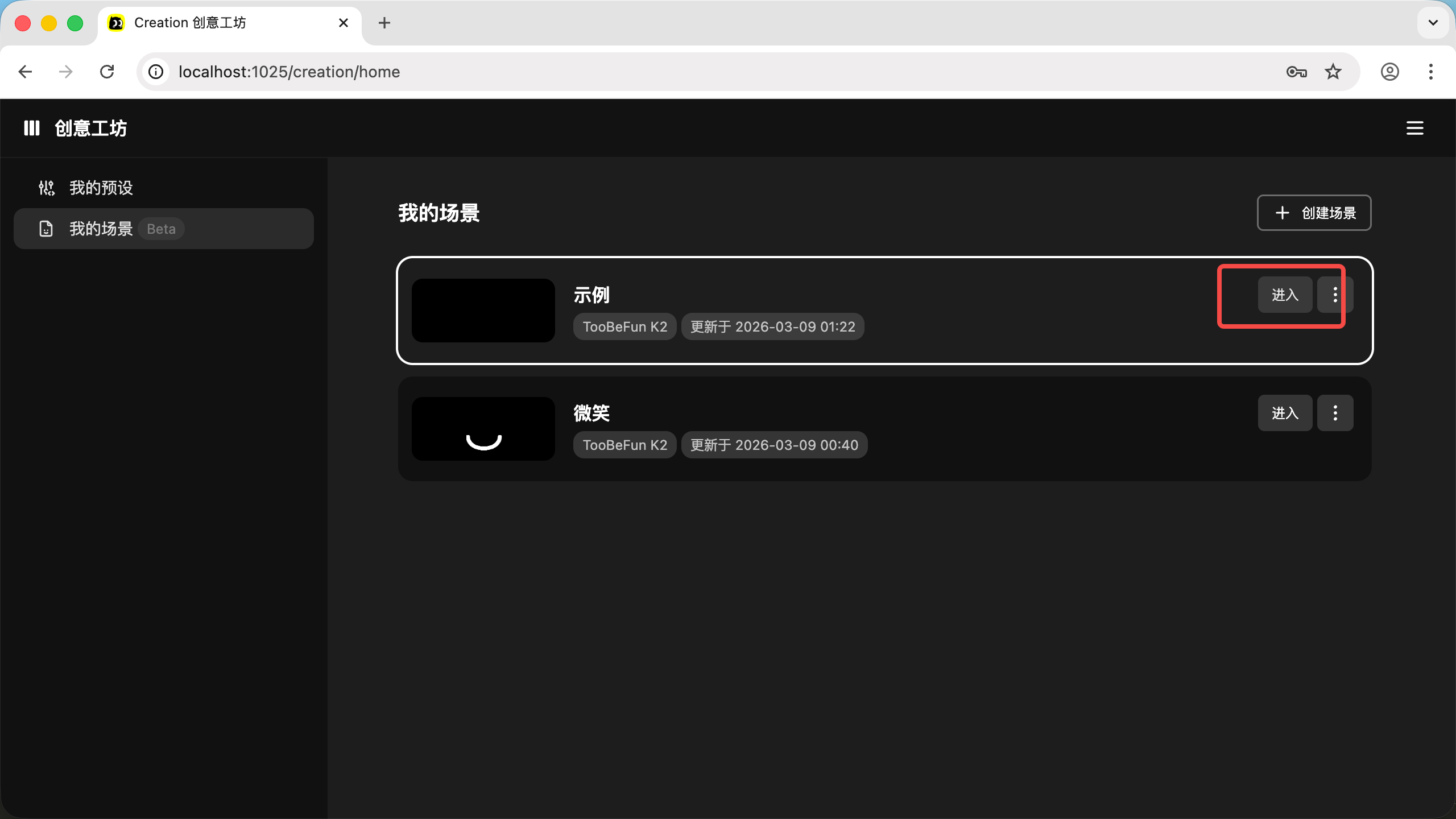
- 点击右边的「进入」
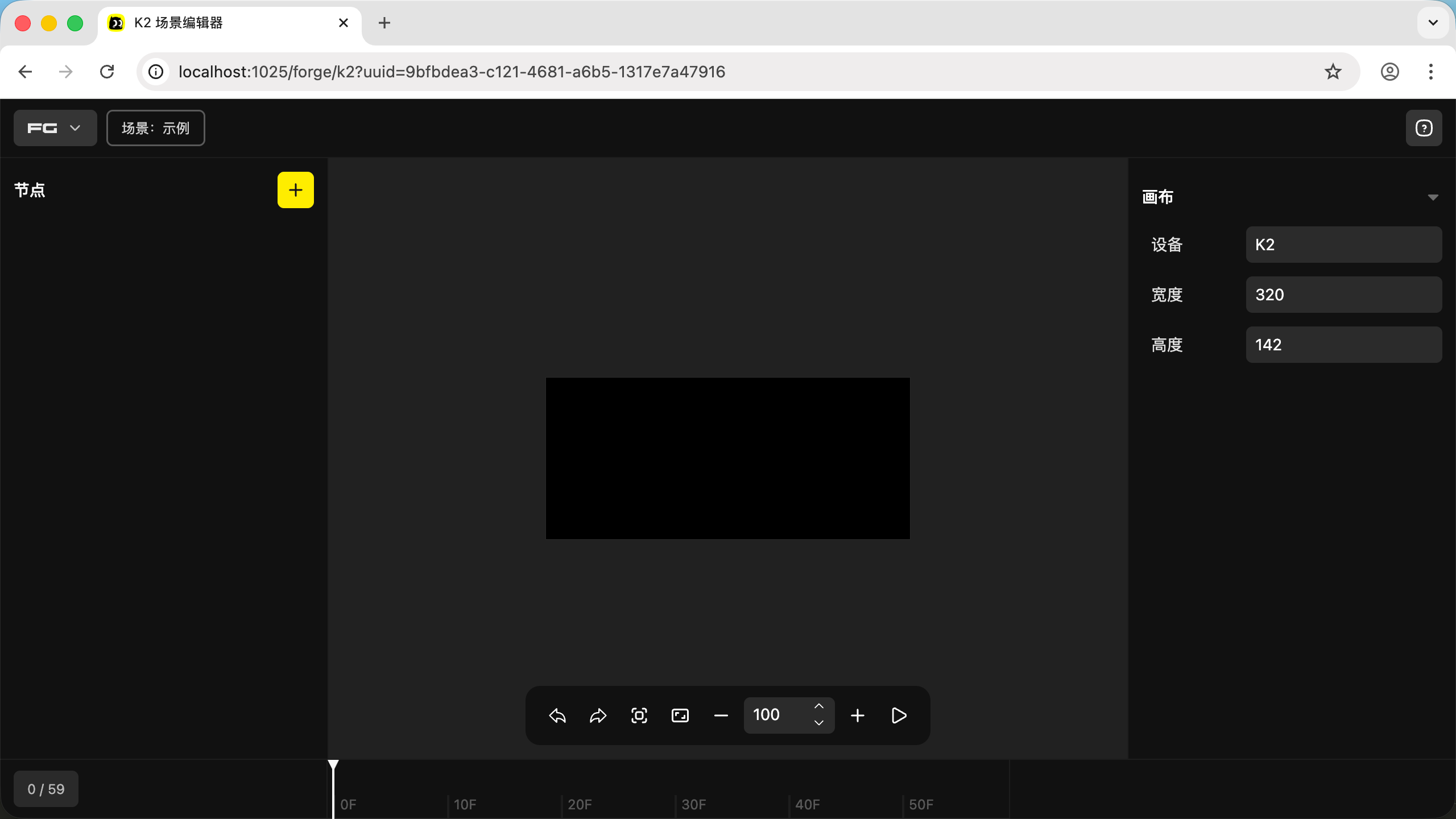
- 进入到场景编辑器界面
02. 插入一个图形
- 点击「+」
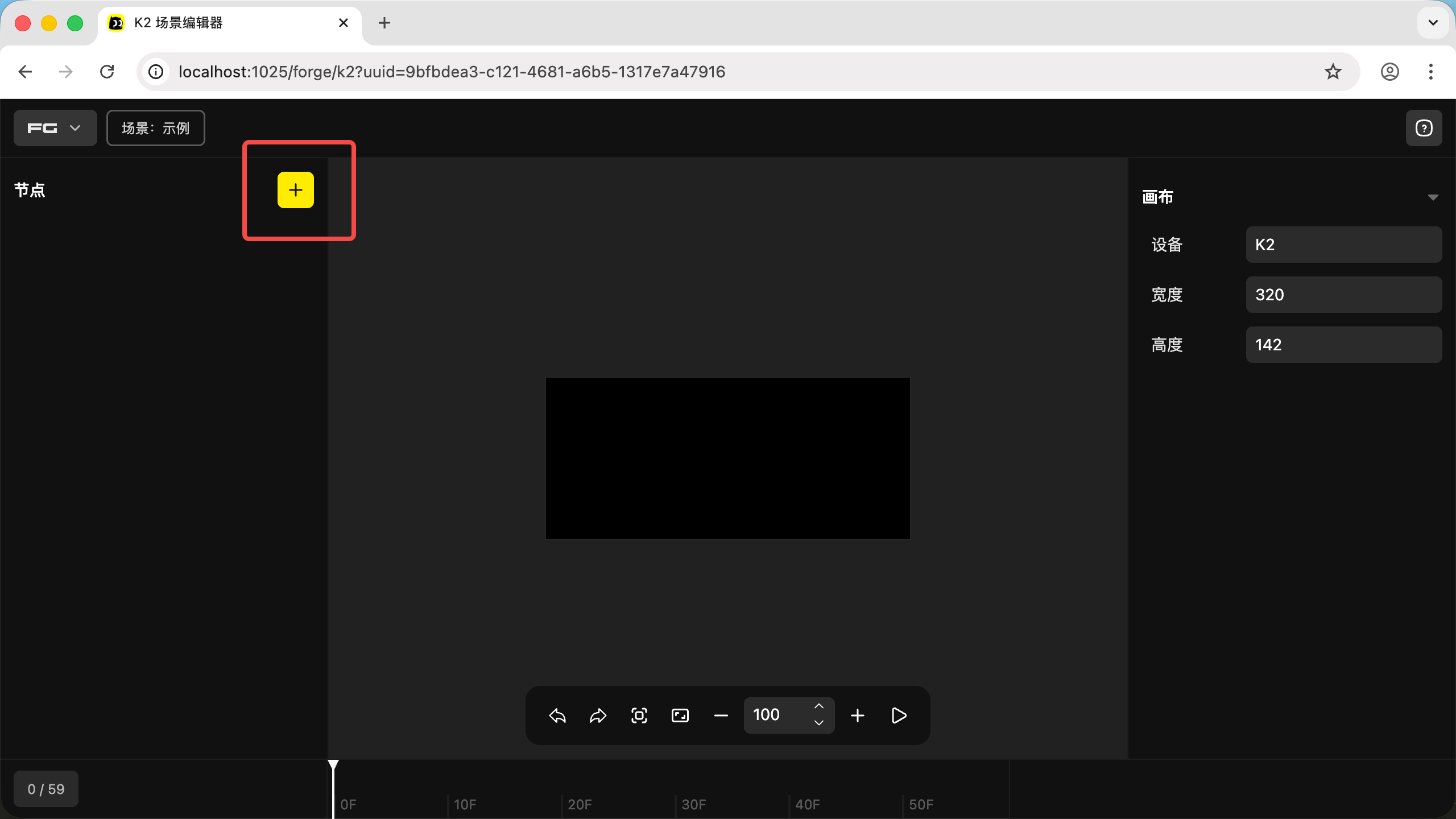
- 点击「创建形状」
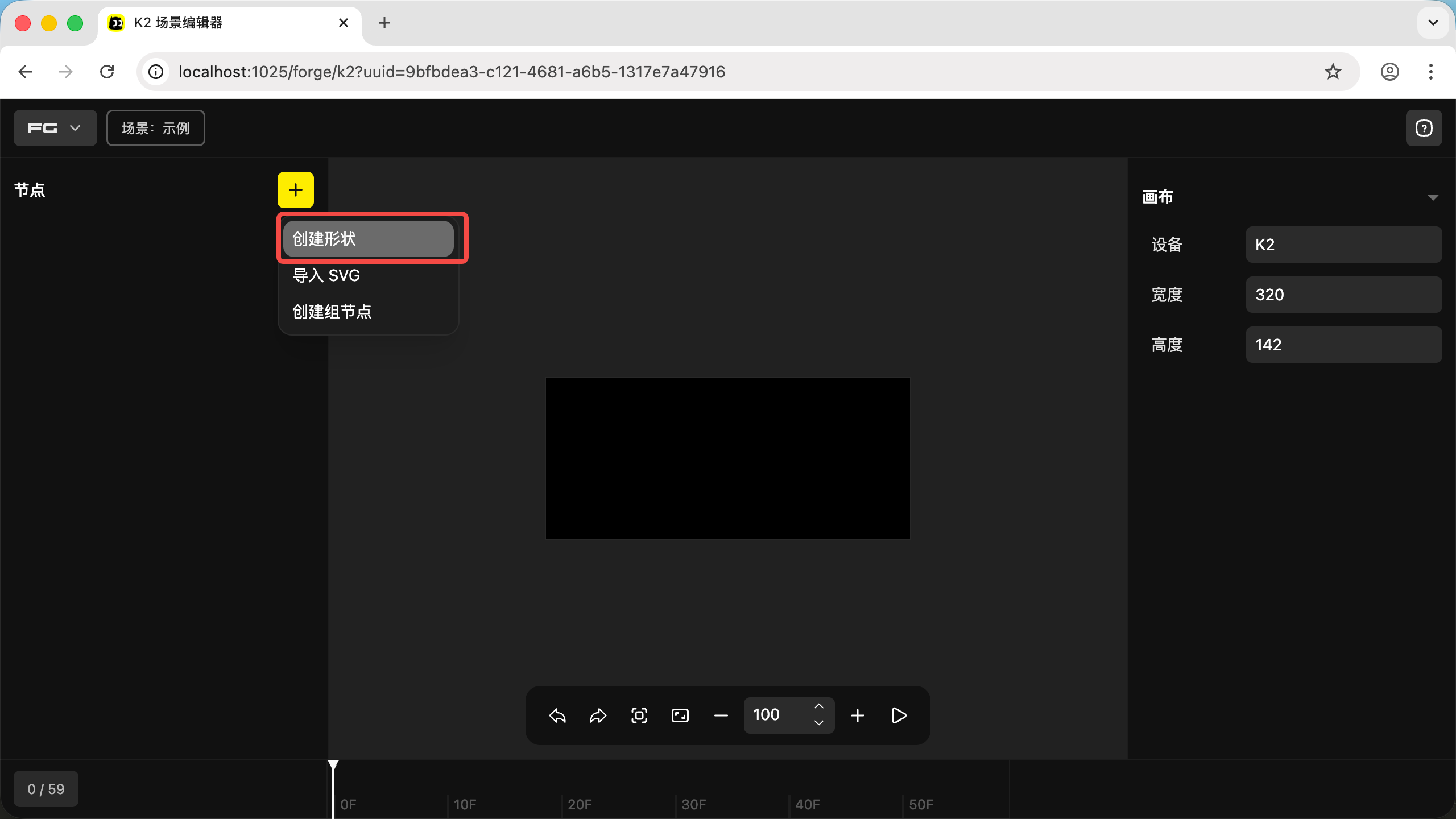
- 选择一个你喜欢的形状,这里选择一个胡子
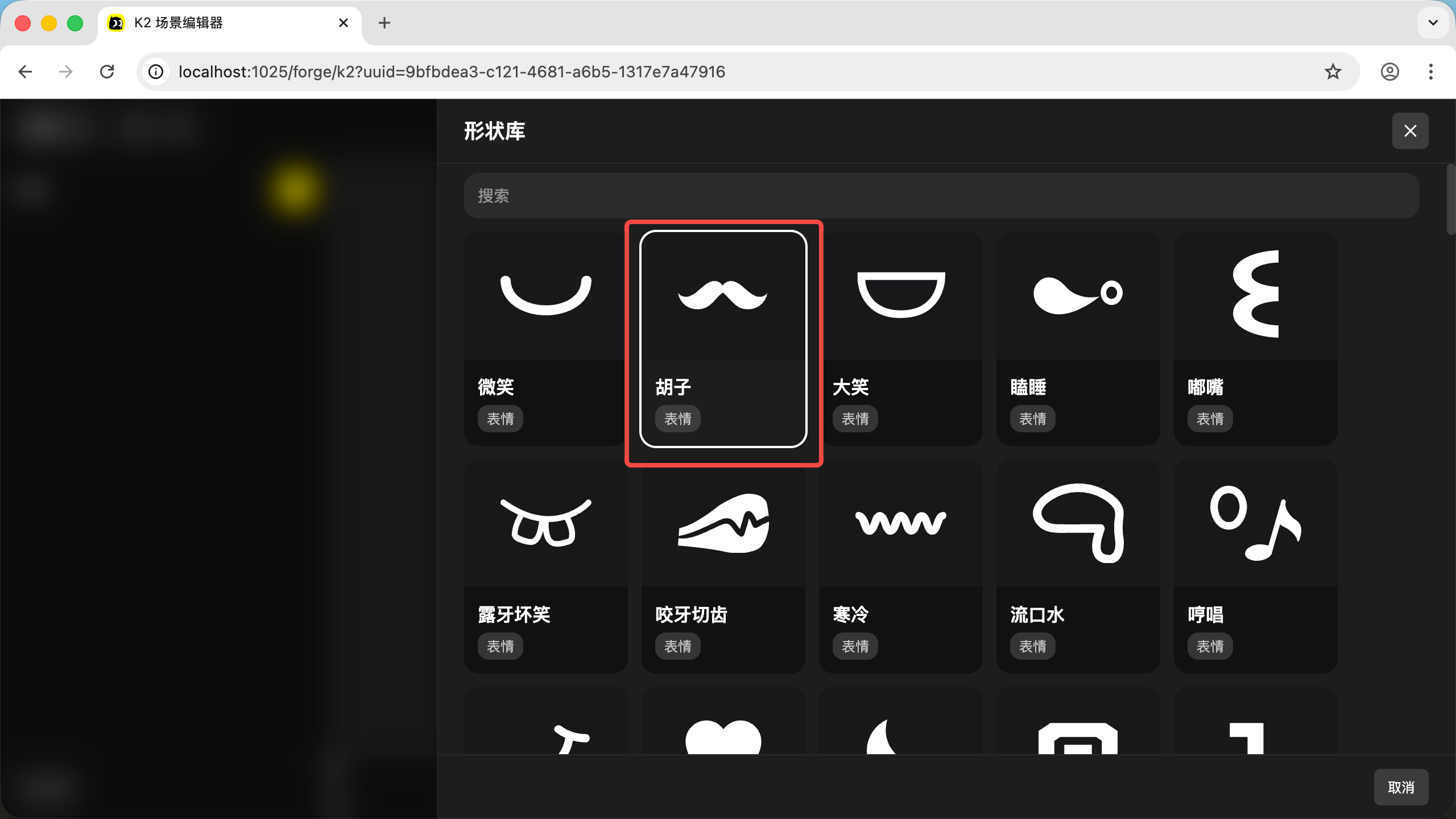
- 编辑器中间就出现了这个形状,拖动它调整位置,这里直接往下拖一点,点击「确认」即可
03. 创建形状动画
- 点击左侧节点树的节点,进行编辑,这是修改节点属性的第一步
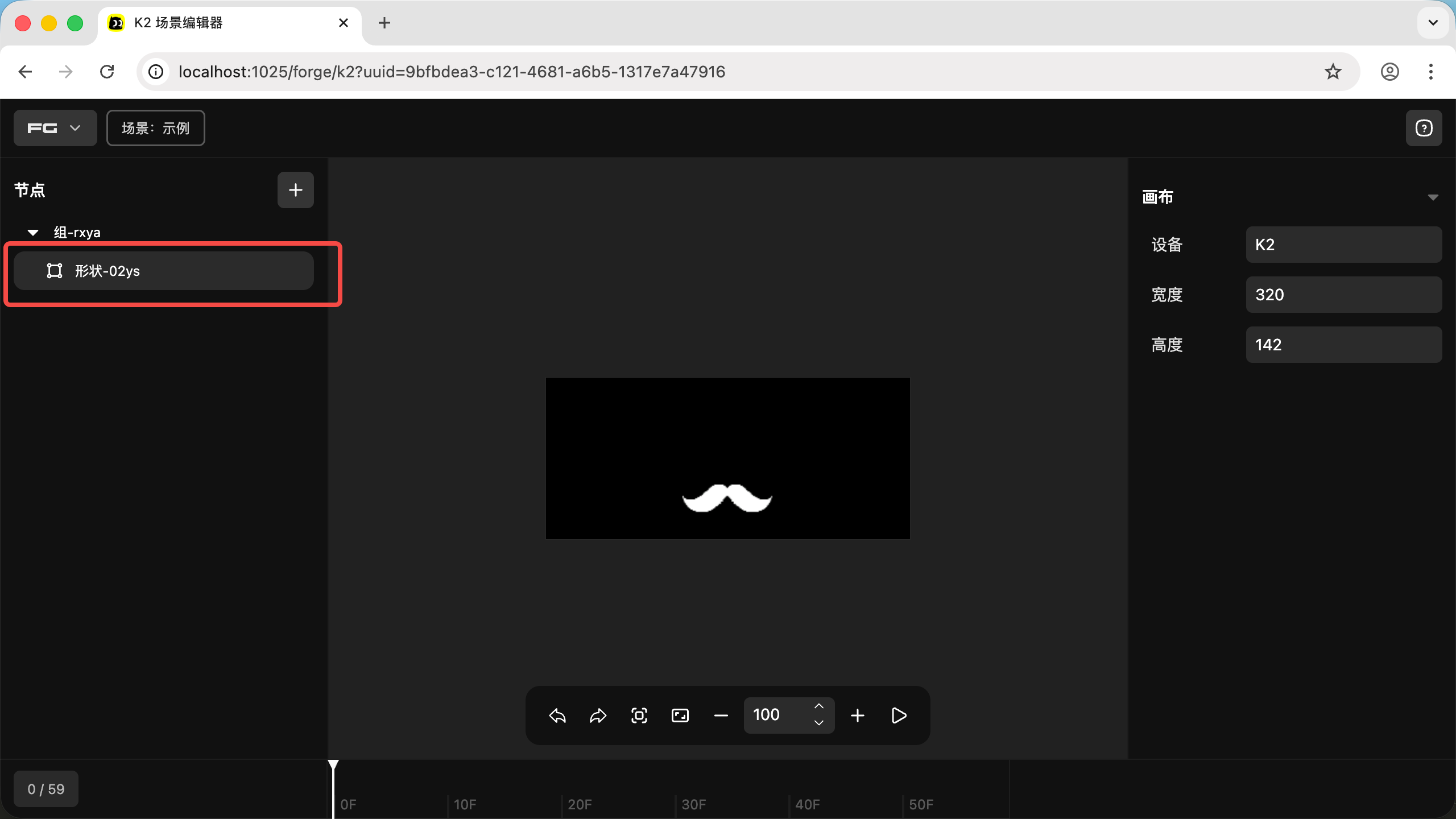
- 点击后界面如下,我们先创建第一个形状关键帧,点击左下角的菱形创建关键帧
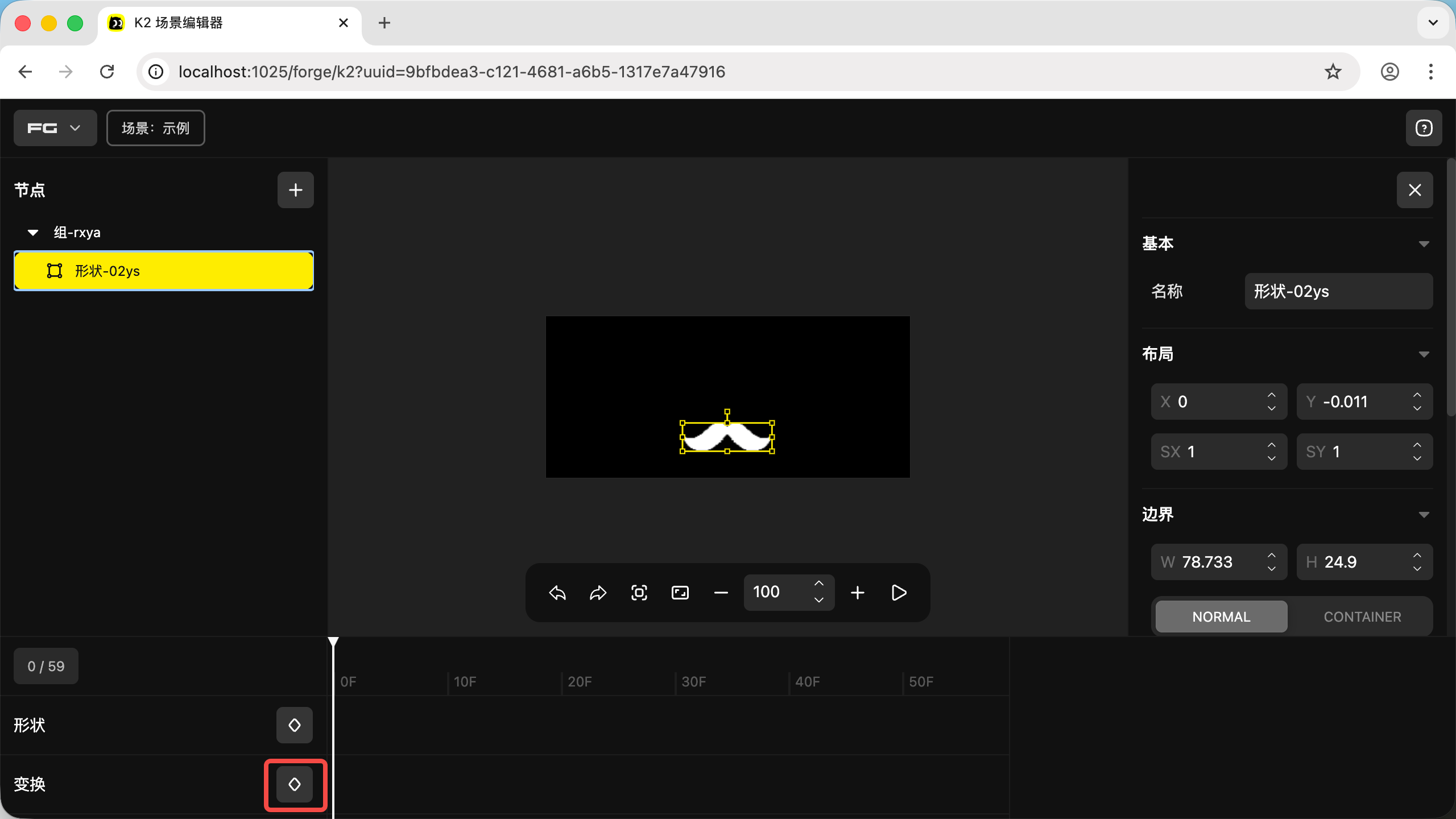
- 接着我们拖动时间轴到 30F,再按一下左下角的菱形创建关键帧,这里创建了第二个关键帧
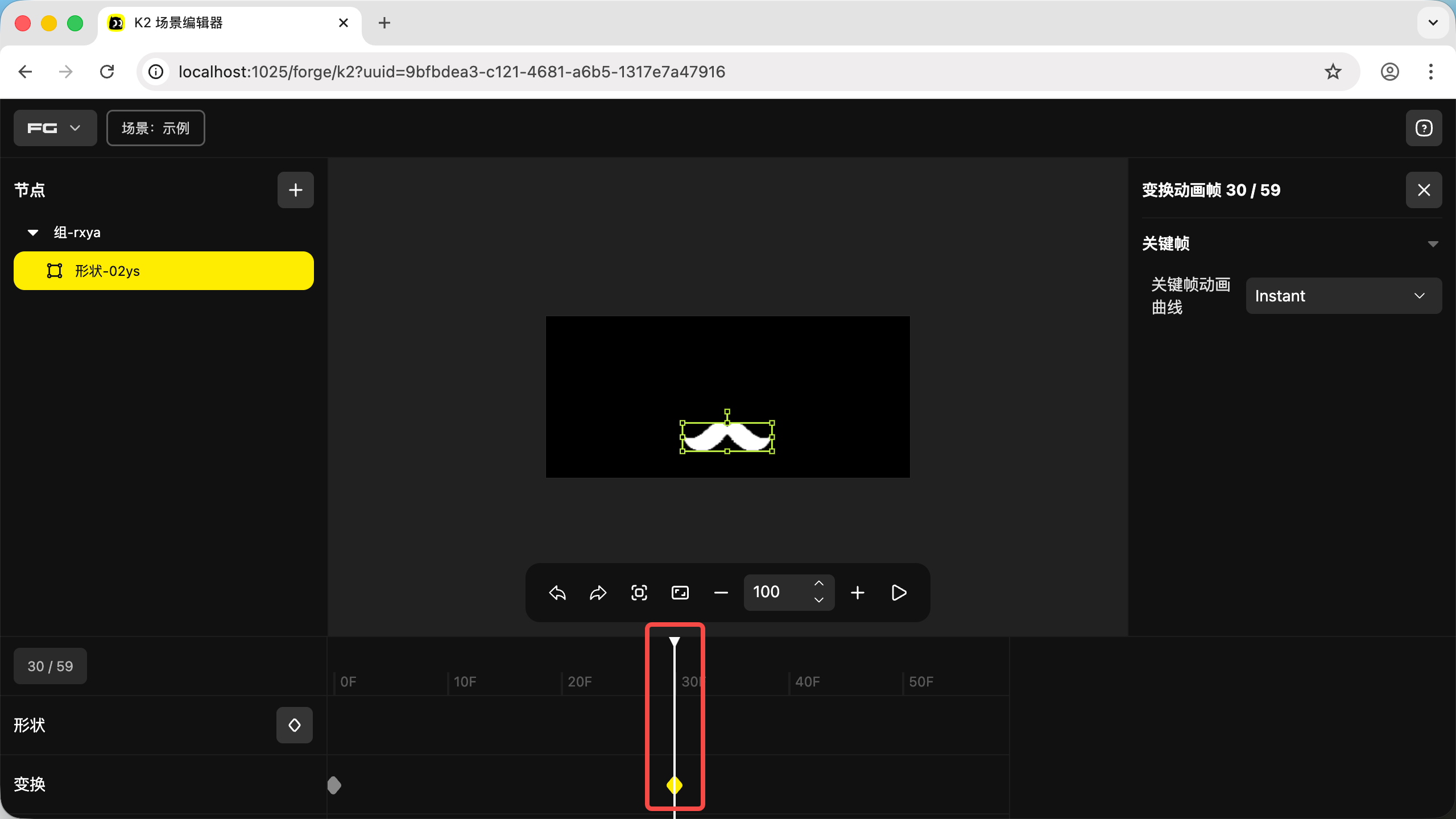
- 接着我们拖动时间轴到最后,60F,再按一下左下角的菱形创建关键帧,这里创建了第三个关键帧
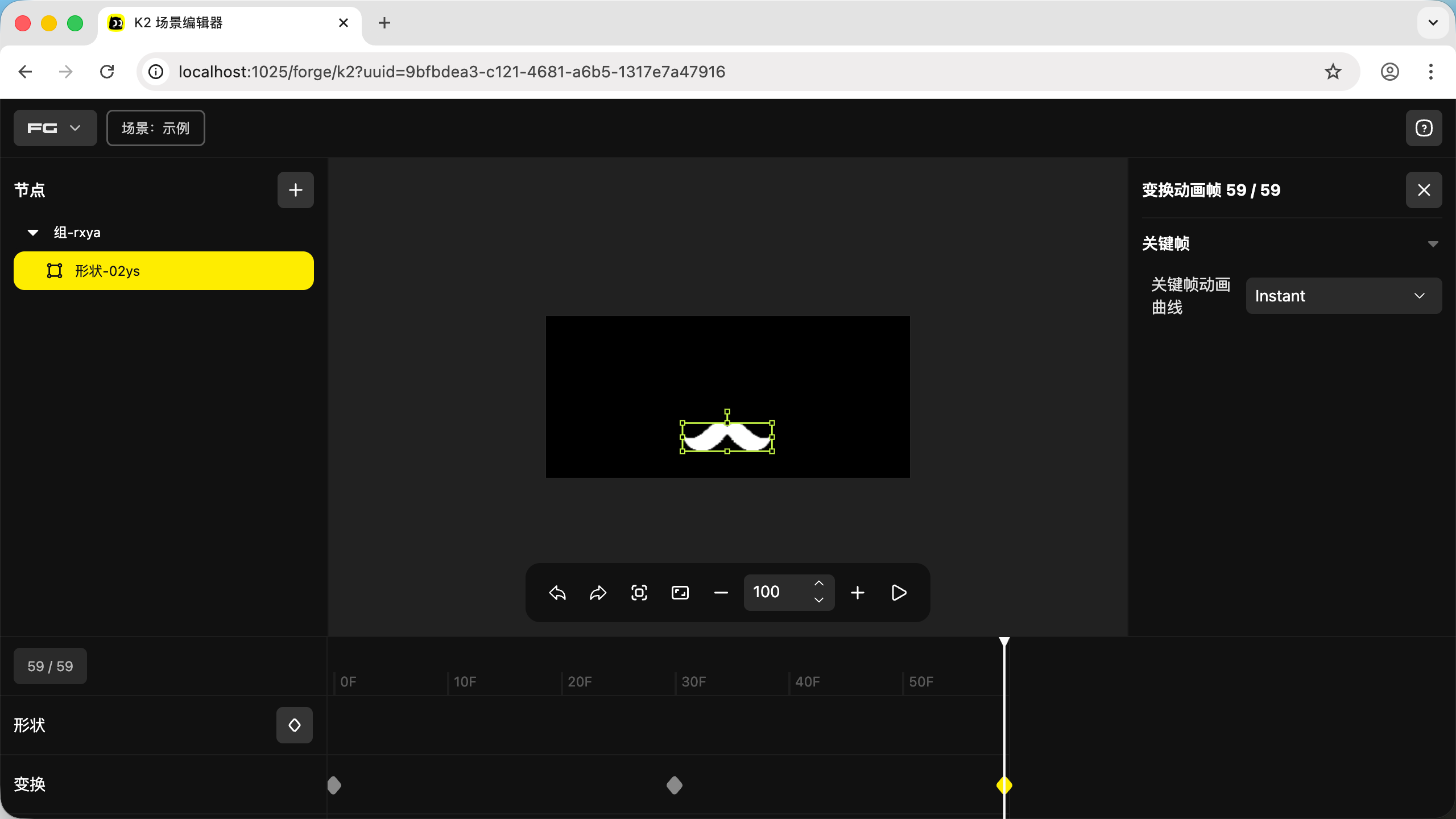
我们创建了三个关键帧,接着我们去修改第二个关键帧的形状位置,它就会让图形从 0F 变换到 30F 的形状位置,再从 30F 移动到 60F 的形状位置,动画就产生了
- 点击第二个关键帧对应的菱形,选中第二个关键帧
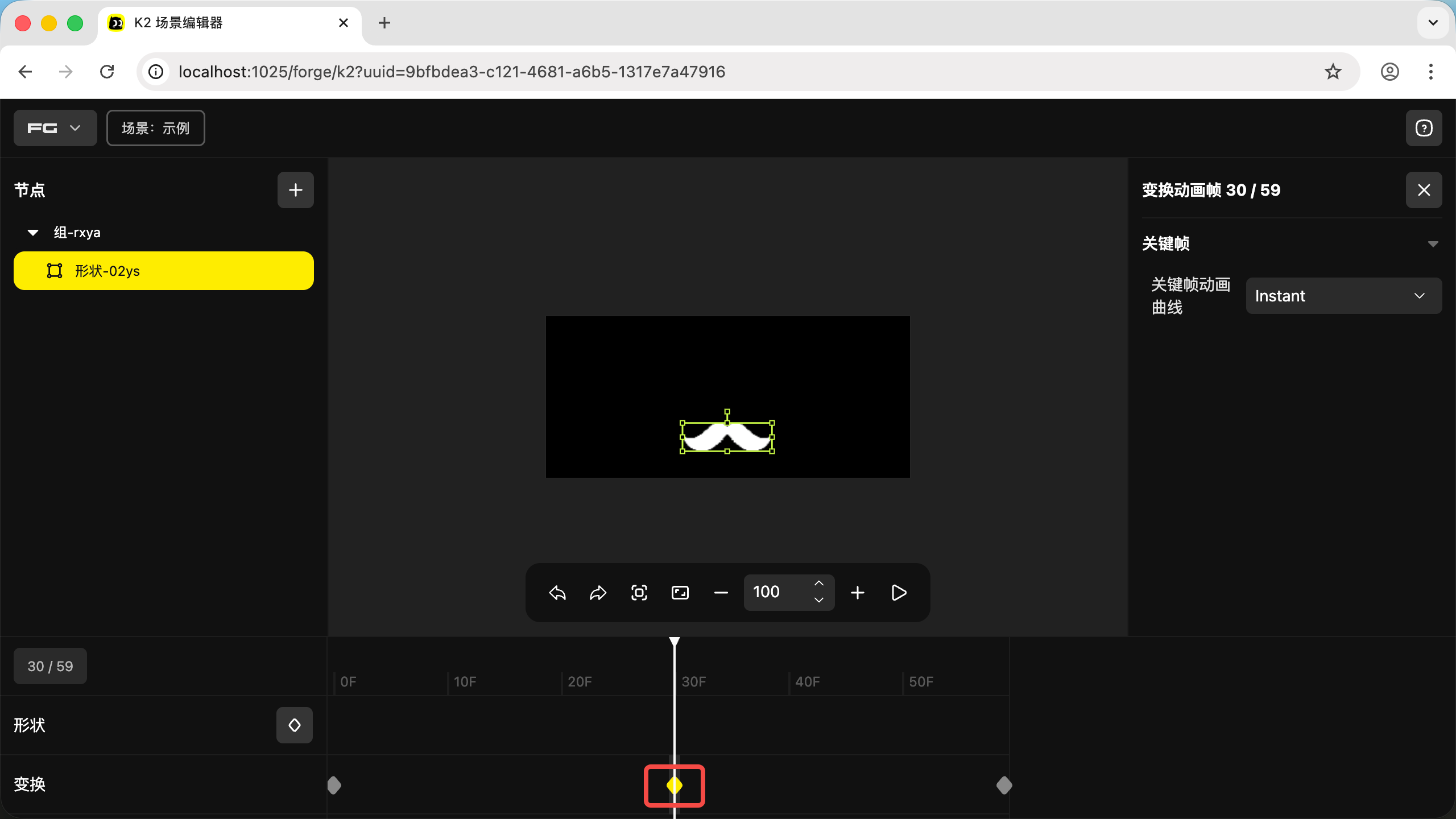
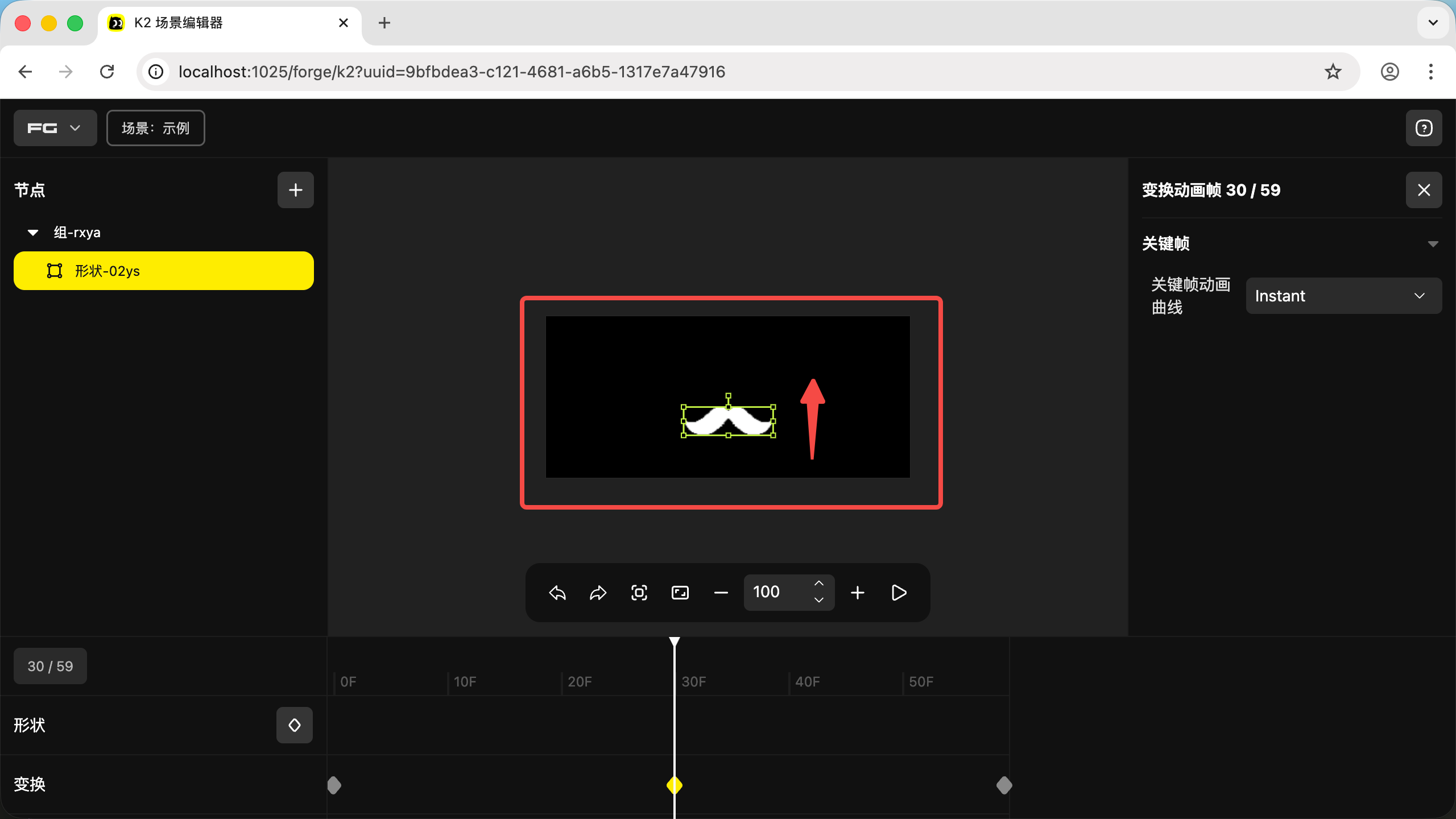
- 现在图形代表第二个关键帧的形状位置,按照你喜好来拖动形状位置,或更改大小,或旋转,都可以,我们这里往上拖动一点
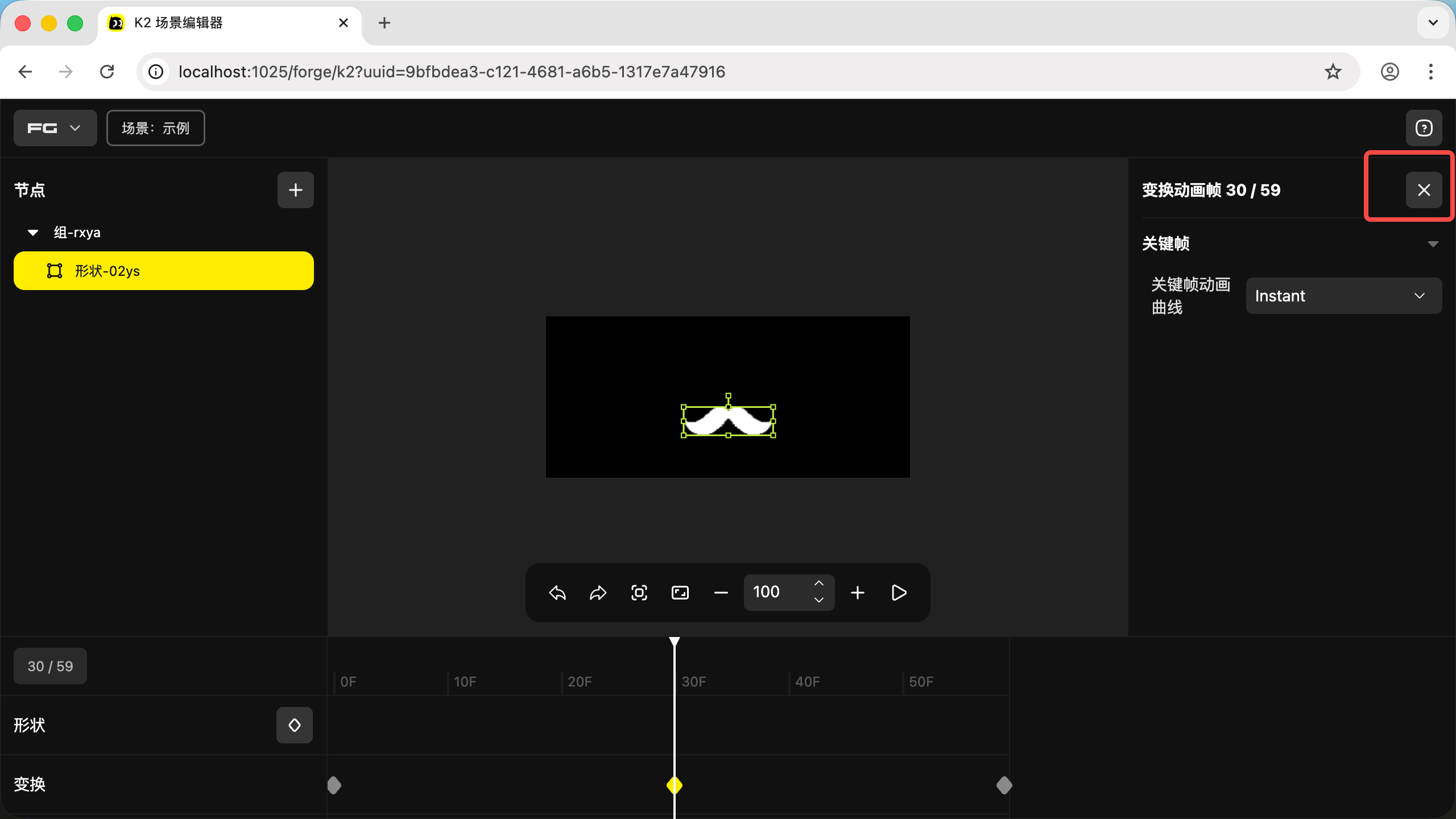
- 然后点击右上角「X」关闭动画帧编辑模式
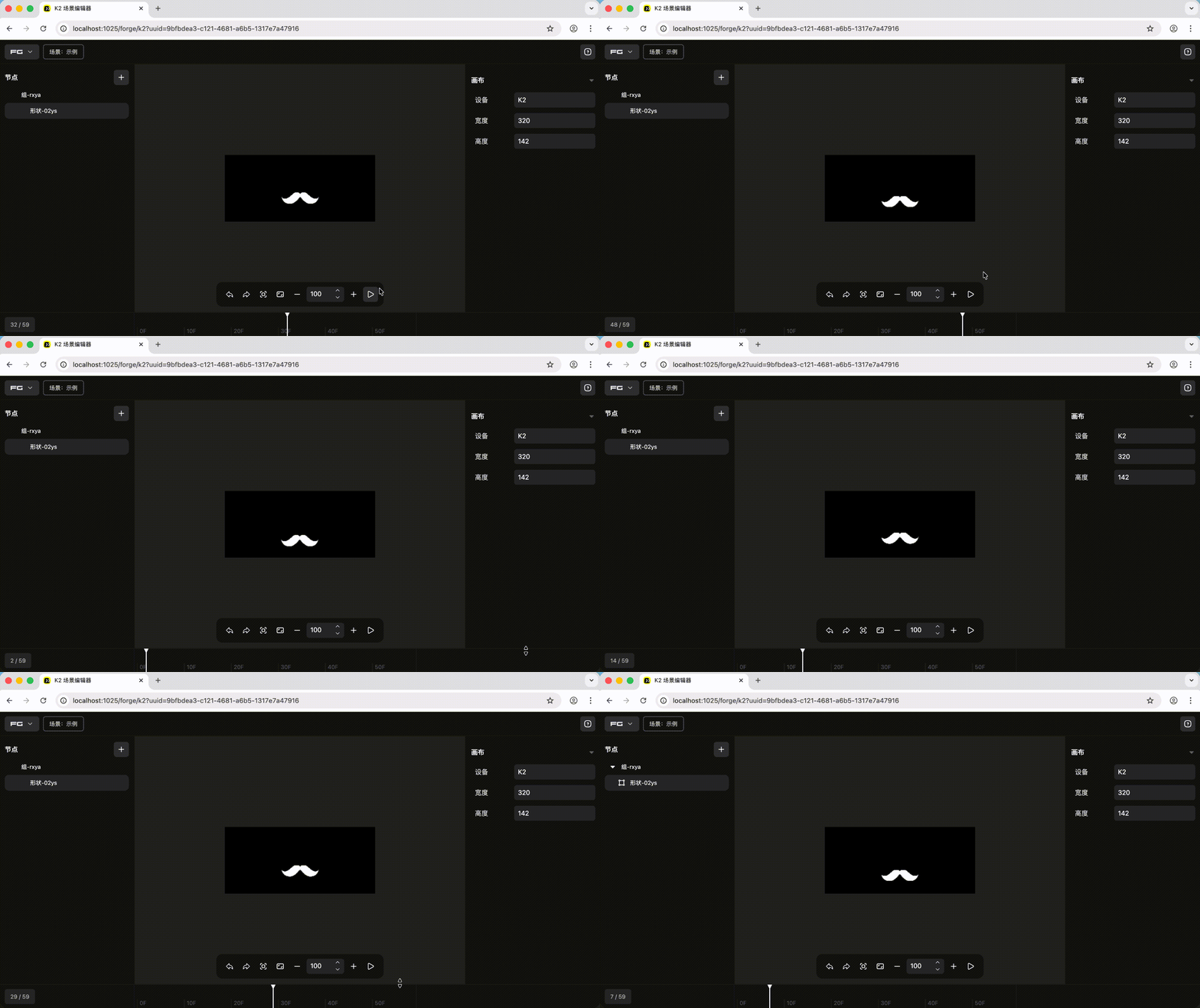
- 点击播放即可预览动画效果
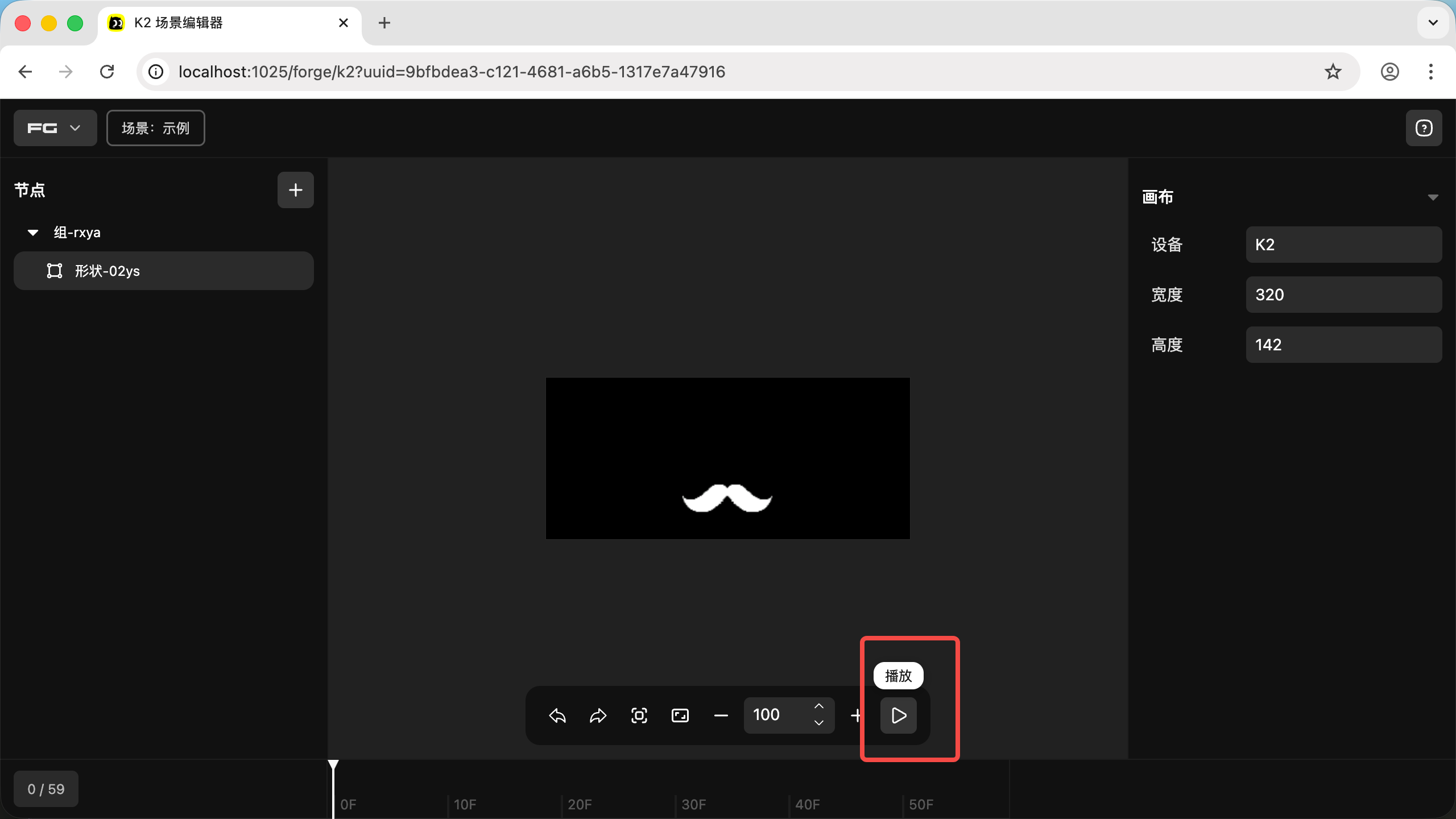
- 动画如下
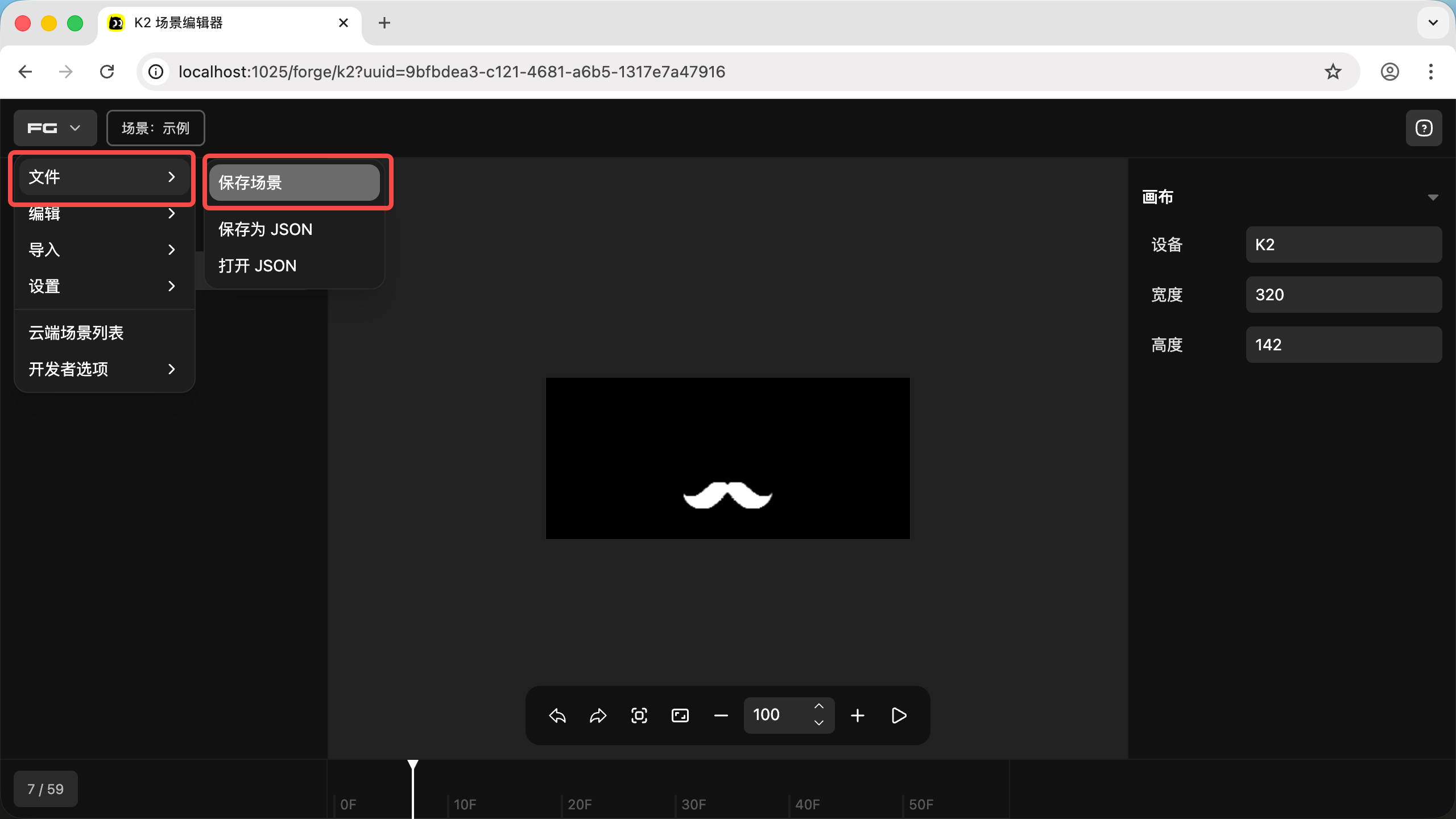
- 点击顶部的保存,这个场景动画就会保存在创意工坊
04. 将设计好的动画应用到 K2
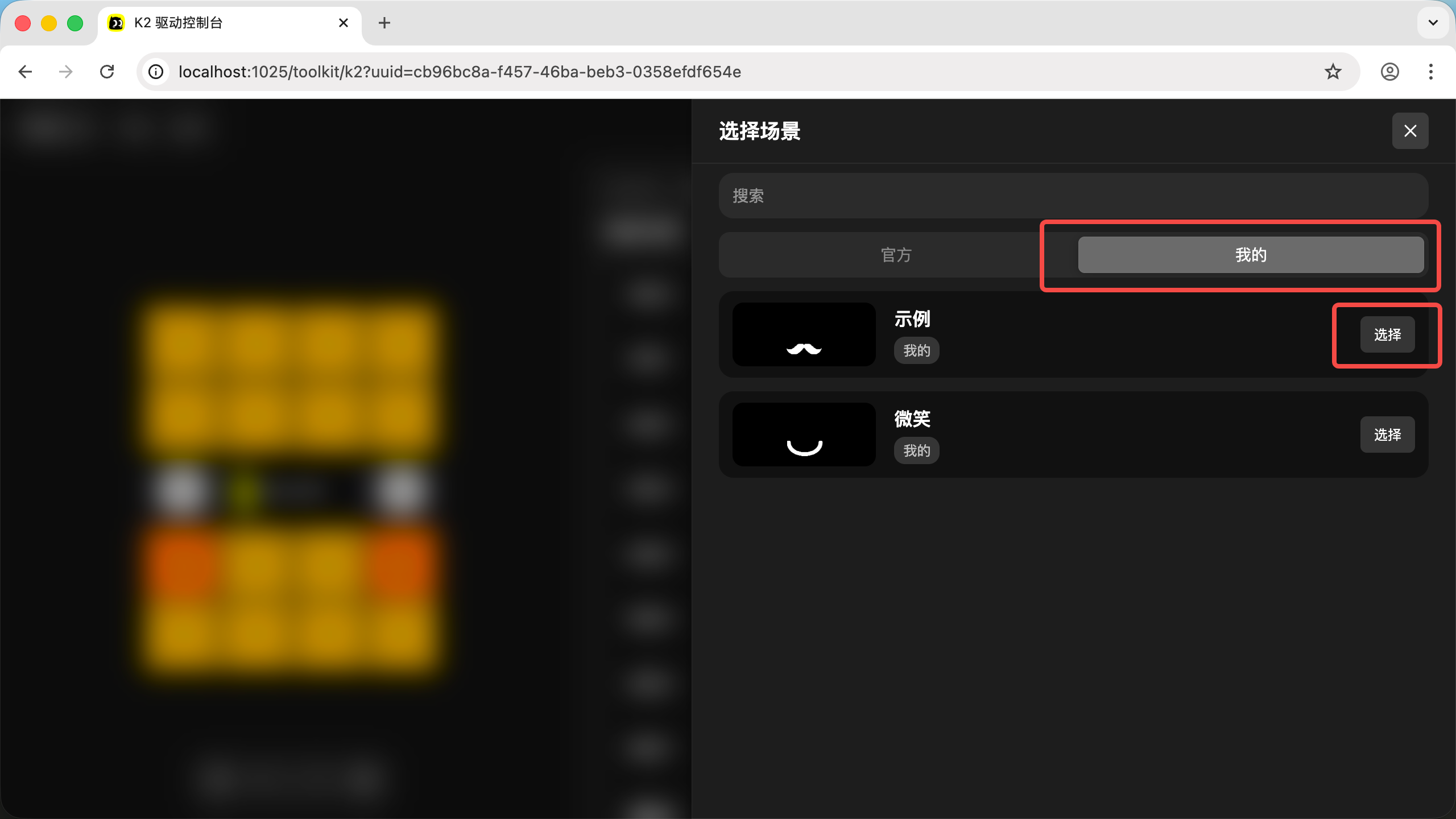
- 然后按照使用驱动使用 USB-C 刷入到 K2 即可